Metaアカウントに知らないFacebookが表示されていると、「勝手に追加されたの?」「乗っ取りではないの?」「どうすれば解除できる?」と不安になりますよね。
特に、2026年にはMetaアカウントの仕組みが変更され、FacebookやInstagramなどの連携をまとめて管理する仕組みへの移行が進められています。
そのため、以前の連携が表示されているのか、不正アクセスによるものなのか、気になる人も多いのではないでしょうか。
この記事では、
- Metaアカウントに知らないFacebookが表示される原因
- Instagramから連携アカウントを確認する方法
- 知らないFacebookの連携を解除する手順
- 乗っ取りが疑われる場合の安全な対処法
について、Metaの公式情報をもとに分かりやすく整理していきます。
Metaアカウントに知らないFacebookがあるのはなぜ?
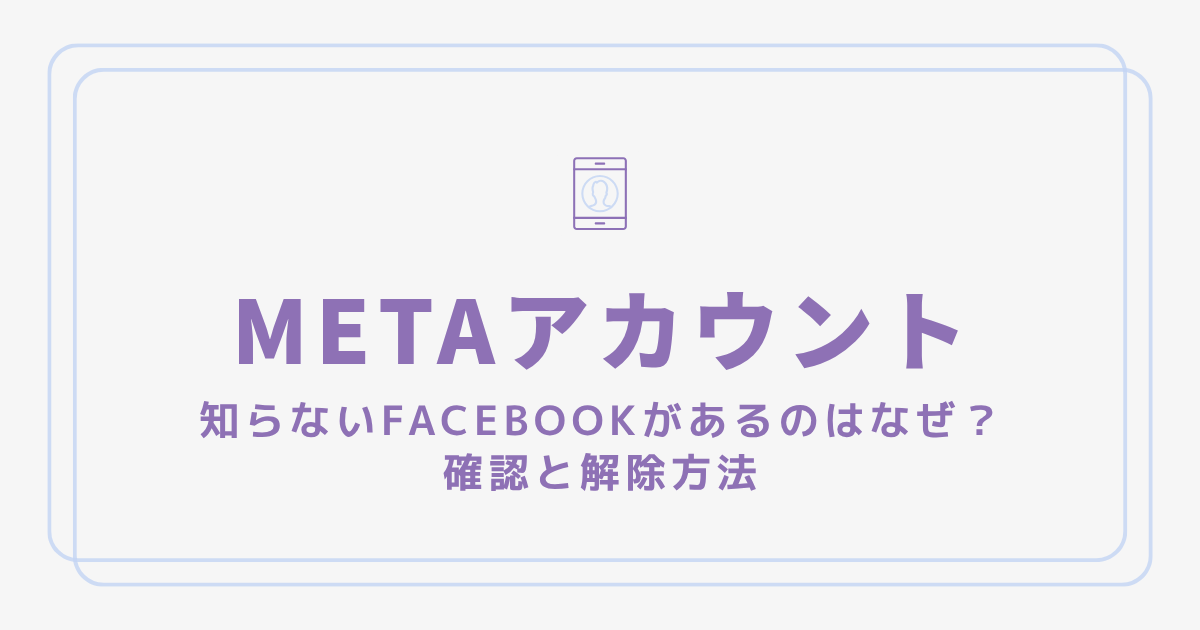
Metaアカウントに知らないFacebookが表示される原因は、一つとは限りません。
過去に連携したアカウントが残っている場合や、Metaアカウントへの移行によって以前の連携が見えるようになった場合などが考えられます。
一方で、第三者による不正アクセスの可能性も否定できません。
知らないFacebookが表示されたというだけで、乗っ取りが確定するわけではないため、まずは考えられる原因を整理しておきましょう。
過去に連携したFacebookが表示されている可能性
最初に考えられるのは、以前自分で連携したFacebookアカウントが残っているケースです。
Metaのアカウントセンターには、FacebookやInstagramなどを連携させ、ログインやプロフィール情報の共有といった機能を管理する仕組みがあります。
例えば、次のような経験がある場合は、過去の連携が残っている可能性があります。
- 以前使っていたFacebookをInstagramと連携した
- 昔作成したFacebookアカウントを忘れていた
- 複数のInstagramやFacebookを使い分けていた
- 別の名前でFacebookの追加プロフィールを作成していた
Facebookには、一つのアカウント内で複数の個人プロフィールを利用できる仕組みもあります。
そのため、表示された名前やプロフィール写真に見覚えがなくても、以前自分で作成したプロフィールである可能性があります。
ただし、追加プロフィールと独立したFacebookアカウントは別のものです。名前だけで判断せず、実際のアカウント情報を確認することが大切です。
2026年のMetaアカウント移行による影響
2026年4月、MetaはFacebookやInstagramなどの利用を一元的に管理できる、新しいMetaアカウントの仕組みを発表しました。
公式発表では、従来のアカウントセンターから新しいMetaアカウントへ、約1年をかけて段階的に移行することが案内されています。
この移行では、以前からアカウントセンターに含まれていたアプリやデバイスなどの連携情報も引き継がれる仕組みです。
そのため、過去に連携していたFacebookが、Metaアカウントへの移行をきっかけに改めて目に入る可能性があります。
ただし、ここで注意したいのは、Metaアカウントへの自動移行と、知らないFacebookが勝手に新規追加されることは別だという点です。
Metaが無関係なFacebookを自動的に作成して追加するという仕様は、今回の参考情報では確認されていません。
また、すべての利用者が同じタイミングで移行するとは限らないため、設定画面の名称や表示内容が異なる場合もあります。
不正アクセスで知らないFacebookが追加された可能性も
過去に連携した覚えがなく、まったく知らないFacebookが表示されている場合は、不正アクセスの可能性も考える必要があります。
第三者がFacebookやInstagramに不正ログインし、アカウントの設定や連携情報を変更しているケースも想定されるためです。
特に、次のような変化があれば注意してください。
- 知らないメールアドレスや電話番号が登録されている
- 身に覚えのない端末からログインされている
- パスワードやセキュリティ設定が変更されている
- 自分が操作していない投稿やメッセージがある
- 解除したはずの知らないアカウントが再び表示される
ただし、こうした異常が見つからないからといって、不正アクセスの可能性を完全に否定できるわけではありません。
知らないFacebookが表示される原因と確認のポイントを整理すると、次のようになります。
| 考えられる原因 | 確認したいこと |
|---|---|
| 過去の連携 | 以前使っていたFacebookではないか |
| Metaアカウントへの移行 | 以前の連携が引き継がれていないか |
| 追加プロフィール | 自分が作成した別プロフィールではないか |
| 不正アクセス | ログイン履歴や連絡先に異常がないか |
| 表示上の問題 | 別の端末や公式Web版でも同じ表示になるか |
表示上の不具合も可能性としては考えられますが、知らないFacebookが一斉に追加される不具合が発生したという公式発表は、今回の参考情報では確認できていません。
Metaアカウントへの更新そのものが乗っ取りなのか不安な方は、こちらの記事も参考にしてください。
▶︎ Metaアカウントへの更新は乗っ取り?不正アクセスとの見分け方を解説
では、実際に知らないFacebookが連携されているか、どこから確認すればよいのでしょうか。

知らないFacebookがあっても、すぐに乗っ取りとは限らないんだね。まずは過去の連携やログイン状況を確認してみよう!
Metaアカウントに知らないFacebookがあるか確認する方法
知らないFacebookが表示された場合は、すぐに削除しようとする前に、アカウントの情報やログイン状況を確認しておくことが大切です。
特に、第三者による不正アクセスが疑われる場合は、表示内容を記録しておくと、後から状況を確認しやすくなります。
Instagramから連携アカウントを確認する手順
Instagramを利用している場合は、アプリの設定から連携中のFacebookを確認できます。
従来のアカウントセンターでは、基本的に次の流れで操作します。
- Instagramアプリを開く
- 右下のプロフィールアイコンをタップする
- 右上の「≡」メニューを開く
- 「アカウントセンター」またはMetaアカウントの設定を開く
- 「アカウント」などの管理項目を選ぶ
- 表示されているFacebookの名前やプロフィール写真を確認する
2026年のMetaアカウントへの移行状況によっては、メニューの名称や配置が異なる場合があります。
アプリ内で見つからない場合は、Facebook側の設定や公式Web版のアカウントセンターから確認する方法もあります。
Metaアカウントの設定画面に表示されているものと、単なるログイン候補やおすすめアカウントは同じではありません。
知らない名前が表示された場所も確認し、実際に連携されているアカウントなのかを見分けましょう。
知らないメールアドレスやログイン履歴の確認方法
連携中のFacebookを確認したら、メールアドレスやログイン履歴も確認しておきましょう。
従来のアカウントセンターでは、「個人の情報」から連絡先を、「パスワードとセキュリティ」からログイン状況などを確認できます。
特に確認したいのは、次の3点です。
- 登録されているメールアドレスや電話番号が自分のものか
- ログイン中の端末に見覚えがあるか
- 二段階認証などのセキュリティ設定が変更されていないか
知らないメールアドレスが登録されていた場合は、第三者がアカウントの管理に関与している可能性があります。
ただし、見覚えのないメールアドレスを見つけても、すぐに削除操作だけを進めるのは避けたいところです。
まずは自分のメールアドレスや電話番号が正しく登録されていること、アカウントへログインできることを確認してください。
また、ログイン場所は通信環境などによって実際の所在地と異なる場合もあります。
地名だけで判断せず、端末やログイン日時も合わせて確認しましょう。
自分の別プロフィールと他人のアカウントを見分けるポイント
Facebookには、メインプロフィールとは別の名前やユーザーネームを使える追加プロフィールの仕組みがあります。
そのため、知らない名前が表示されても、実際には自分のFacebookアカウントに属するプロフィールかもしれません。
見分ける際は、次の点を確認しましょう。
- プロフィールを切り替えたときに表示されるものか
- 過去に自分で設定した名前や写真ではないか
- 独立したFacebookアカウントとして連携されているか
- 登録情報や利用履歴に見覚えがあるか
なお、同じスマートフォンに別のFacebookのログイン情報が保存されている場合もあります。
ログイン画面に表示されるアカウントと、Metaアカウントに連携されているアカウントは区別して確認してください。
確認した結果、自分のものではないFacebookが連携されていると分かった場合は、次の解除方法を確認しましょう。
知らない名前が表示されても、実際に連携されているか確認することが大切だね!メールアドレスやログイン履歴もチェックしておこう。
Metaアカウントから知らないFacebookを解除する方法
Metaアカウントに不要なFacebookが連携されている場合は、アカウント管理画面から連携を解除できる仕組みがあります。
ただし、不正アクセスが疑われる場合は、解除する前にアカウントの安全を確保することも重要です。
また、連携解除とFacebookアカウントそのものの削除は別の操作なので、間違えないようにしましょう。
アカウントセンターから連携を解除する手順
従来のアカウントセンターでは、次の流れでFacebookとの連携を解除できます。
- InstagramまたはFacebookの設定を開く
- 「アカウントセンター」を選択する
- 「アカウント」などの管理項目を開く
- 解除したいFacebookアカウントを確認する
- 「削除」または連携解除に相当する項目を選択する
- 確認画面の内容を読み、操作を完了する
新しいMetaアカウントでは、アカウントを別のMetaアカウントへ移動するような表示になる場合も考えられます。
ただし、すべての利用者に同じボタンや項目が表示されるとは限りません。
操作する際は、必ず画面に表示される説明を確認してください。
また、連携解除によって、Facebookを使ったInstagramへのログインなど、一部の連携機能に影響する可能性があります。
解除前に、Instagramへ単独でログインできる状態を確保しておくと安心です。
なお、知らないFacebookが不正アクセスによって追加された疑いがある場合は、連携を外すだけでなく、パスワードやログイン中の端末なども確認する必要があります。
知らないFacebookを解除できない場合の対処法
連携を解除しようとしても、削除ボタンが見つからなかったり、途中で操作が進まなかったりする場合があります。
そのようなときは、表示内容に応じて対処方法を確認しましょう。
| 困っている状況 | 対処方法 |
|---|---|
| 解除ボタンが見つからない | Metaアカウントの管理画面やアカウント一覧を確認する |
| アプリから操作できない | 公式Web版の設定画面で確認する |
| パスワードを求められる | 正規の画面か確認して認証する |
| 認証コードが届かない | 登録連絡先や公式の復旧手順を確認する |
| 知らないメールアドレスがある | ログイン状況とセキュリティ設定を優先して確認する |
| 解除しても再び表示される | 連携状態と不審なログインを再確認する |
アプリで操作できない場合は、ブラウザから公式のアカウントセンターにアクセスして確認する方法もあります。
公式Web版のアカウントセンターは、以下のアドレスからアクセスできます。
ただし、アカウントの状態や移行状況によっては、操作できる項目が異なる可能性があります。
何度も操作を繰り返すより、表示されているエラーメッセージを確認し、必要に応じて公式ヘルプや復旧手続きを利用してください。
連携を解除するとInstagramやFacebookは消える?
知らないFacebookを解除するときに気になるのが、「Instagramまで消えてしまうのでは?」という点です。
基本的に、アカウントセンターからの連携解除と、FacebookやInstagramのアカウント自体を完全削除する操作は異なります。
連携解除は、アカウント間のつながりを外すための操作です。
一方、Facebookアカウントの完全削除は、アカウントの所有権や利用解除・削除に関する別の設定から行います。
違いを整理すると、次のとおりです。
| 操作 | 主な内容 |
|---|---|
| 連携解除 | Metaアカウント内のアカウント間のつながりを外す |
| 利用解除 | 対象アカウントの利用を一時的に停止する |
| 完全削除 | 対象アカウントそのものを削除する手続きを行う |
ただし、連携解除によって、共有ログインやプロフィール情報の同期など、一部の機能が使えなくなる可能性があります。
解除前には、残したいアカウントのログイン方法を確認し、画面に表示される注意事項を読んでから進めましょう。
もし知らないFacebookが第三者によって追加された疑いがあるなら、解除後のセキュリティ対策も忘れずに行ってください。
Metaアカウントへの更新でInstagramが消えないか、登録した電話番号やログイン方法に影響がないか心配な方は、こちらもチェックしてみてください。
▶︎ Metaアカウントに更新するとインスタは消える?電話番号への影響も解説
連携解除とアカウントの完全削除は別なんだね!解除する前に、Instagramへログインできるか確認しておくと安心だよ。
知らないFacebookが乗っ取りだった場合の対処法
Metaアカウントに知らないFacebookが表示され、さらに身に覚えのないログインや連絡先の変更が見つかった場合は、不正アクセスを疑う必要があります。
この場合は、知らないFacebookを解除することだけでなく、自分のFacebookやInstagramを安全な状態に戻すことが重要です。
パスワード変更と二段階認証でアカウントを保護する
不正アクセスが疑われる場合は、まずログインできるアカウントのセキュリティ設定を確認しましょう。
特に重要なのは、次の対策です。
- FacebookとInstagramのパスワードを変更する
- ほかのサービスと同じパスワードを使い回さない
- 二段階認証を有効にする
- 知らない端末や不審なログインセッションをログアウトする
- 登録されているメールアドレスや電話番号を確認する
- メールアカウント自体の安全性も確認する
二段階認証を設定すると、パスワードだけではログインできないようにする追加の保護が利用できます。
認証アプリなど、利用できる認証方法を確認して設定しましょう。
また、知らないメールアドレスが登録されている場合は、自分の連絡先やログイン手段を確保したうえで、不要な情報を削除できるか確認してください。
第三者がログインできる状態のままでは、知らないFacebookの連携を解除しても、問題が解決しない可能性があります。
連携解除だけで安心せず、パスワード・ログイン履歴・連絡先・二段階認証をまとめて確認することが大切です。
不正アクセスが疑われる場合は公式の復旧ページを利用する
すでにパスワードが変更されていたり、知らないメールアドレスが登録されていたりして、自分で設定を変更できない場合は、Metaの公式復旧手続きを利用しましょう。
Facebookには、不正アクセスされたアカウントを復旧するための専用ページがあります。
Facebookの復旧手続きでは、以前ログインしたことがある端末を使うことが案内されています。
また、Instagramにも、不正アクセスやログインできない場合に利用できる公式ページがあります。
復旧手続きでは、アカウントの状況に応じて本人確認などが必要になる場合があります。
なお、SNSやメールなどで「アカウントを復旧できます」と案内する第三者のサービスには注意してください。
パスワードや認証コードを他人に教えると、さらに被害が広がるおそれがあります。
公式アプリや正規のWebサイトから手続きを進めることが大切です。
最後に、知らないFacebookが表示された場合に覚えておきたいポイントを整理しておきましょう。
不正アクセスが疑われるときは、連携解除だけでは不十分な場合も。パスワードや二段階認証も忘れずに確認しよう!
まとめ
Metaアカウントに知らないFacebookが表示される原因には、過去の連携、2026年のMetaアカウントへの移行、追加プロフィール、不正アクセスなど、複数の可能性があります。
知らないFacebookがあるからといって、必ずしも乗っ取りとは限りません。
まずは、アカウントセンターやMetaアカウントの設定から、実際に連携されているFacebookを確認することが大切です。
今回のポイントを整理すると、次のようになります。
- 過去に自分で連携したFacebookが残っている可能性がある
- 2026年のMetaアカウント移行によって、以前の連携が表示されることも考えられる
- 知らないFacebookが表示されたら、メールアドレスやログイン履歴も確認する
- 不要なFacebookは、アカウントセンターなどの管理画面から連携解除できる場合がある
- 連携解除とFacebookアカウント自体の完全削除は別の操作
- 不正アクセスが疑われる場合は、パスワード変更や二段階認証、公式の復旧手続きを優先する
Metaアカウントへの移行は段階的に進められているため、利用しているアプリやアカウントの状態によって、設定画面の名称や操作方法が異なる場合があります。
知らないFacebookが表示されても、慌てて操作せず、まずは自分のアカウントかどうかを確認しましょう。
特に、身に覚えのないログインや連絡先の変更がある場合は、アカウントの安全確保を優先してください。
原因を確認しながら適切に対処することが、FacebookやInstagramを安心して使い続けるための第一歩になります。
知らないFacebookが表示されたら、まずは落ち着いて確認!自分のアカウントを安全に守ることを優先したいね。